
SURROUND
Windows 10でのAuro-3D設定方法
Windows 11の設定方法はこちら →← 再生方法の一覧へ
- 01
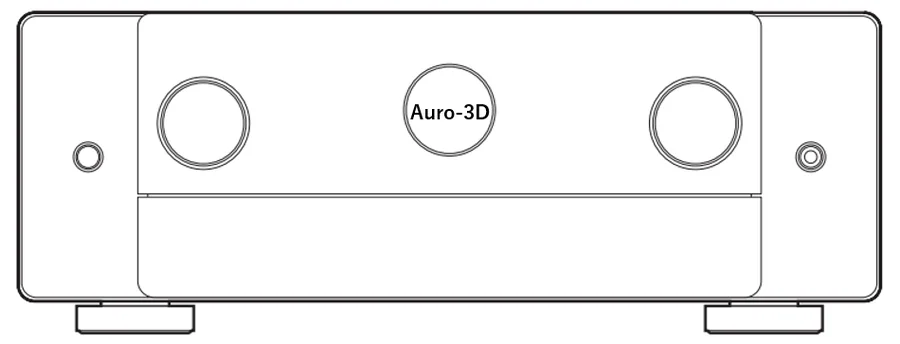
PCをHDMI対応AVアンプと接続し、AVアンプを操作して再生モードをAuro-3Dモードに変更します。
- ※操作方法はAVアンプによって異なります。取扱説明書をご覧ください。
- 02
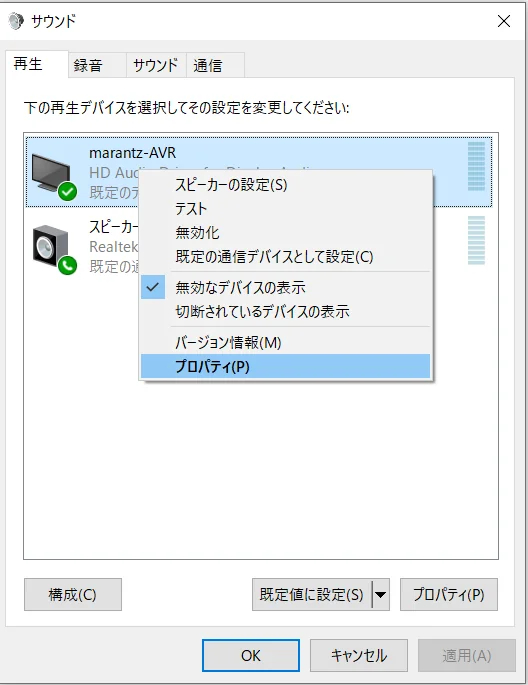
スタートボタンから、 [Windows システムツール] - [コントロール パネル]を開き「サウンド」設定を開きます。(1)で接続したAVアンプを右クリックし、「既定のデバイスとして設定」を選択します。
- 03
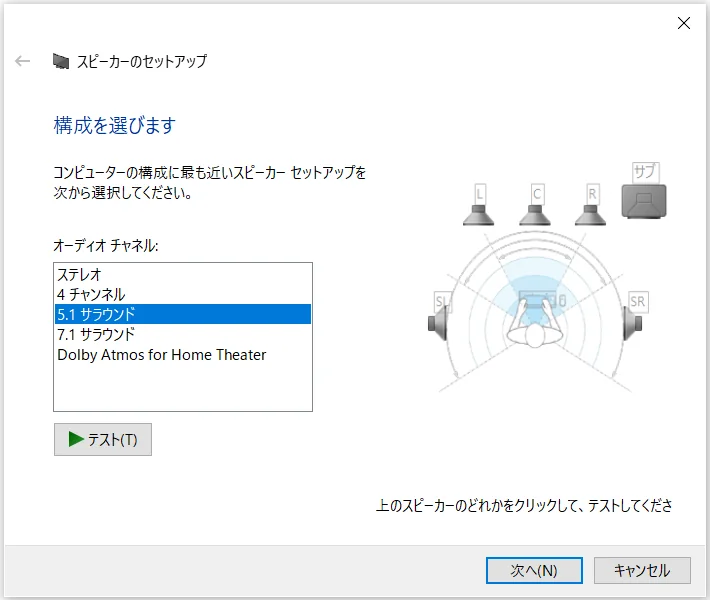
画面左下にある「構成」をクリックし、「オーディオ チャンネル」メニューから、再生するコンテンツがAuro-9.1chの場合は「5.1サラウンド」を、再生するコンテンツがAuro-11.1chもしくは13.1chの場合は「7.1サラウンド」を選択します。「次へ」をクリックし、スピーカー構成の設定を完了してください。
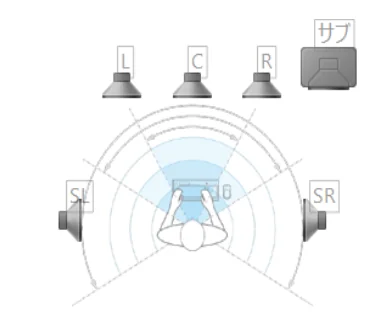
- ※「5.1サラウンド」の構成が2種類表示されている場合は、下の画像の構成を選択してください。
- 04
(2)で設定した機器が選択された状態で、画面右下にある「プロパティ」を開きます。「詳細」タブの「規定の形式」から、コンテンツと同じサンプルレートを選択(ビット数は最大のものを選択)します。例えば、48kHz配信の場合は「24ビット、48000Hz」を選択し、「OK」をクリックします。 「詳細」タブ内に「オーディオ機能拡張を有効にする」の表記がある場合、それを無効にしてください。
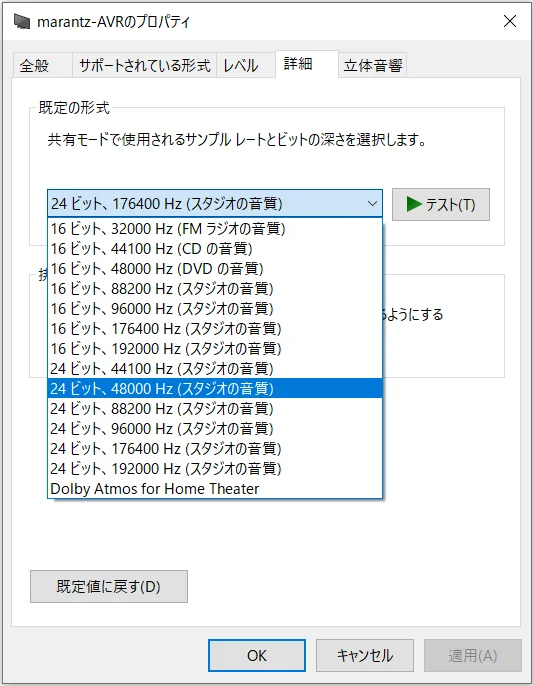
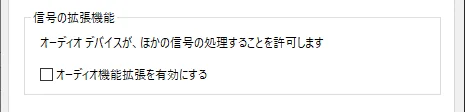
- 05
[レベル]タブで各チャンネルの音量を最大値(100)に設定します。
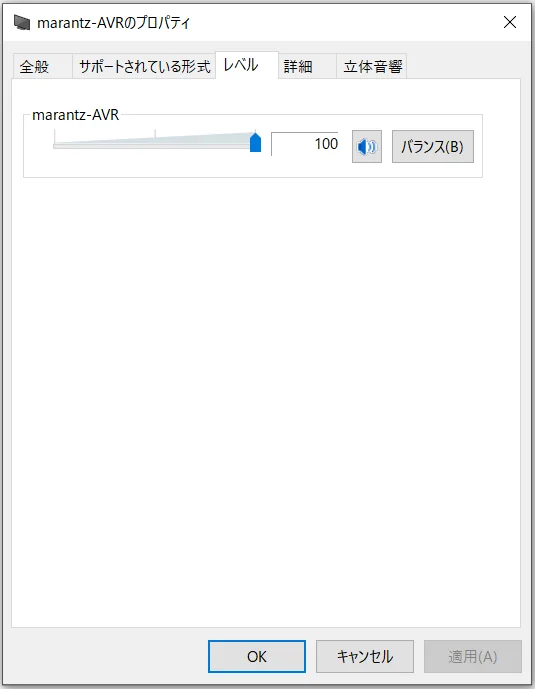
- 06
プレーヤーの音量を最大にしてご視聴ください。
- ※音量調節はAVアンプ側で行ってください。
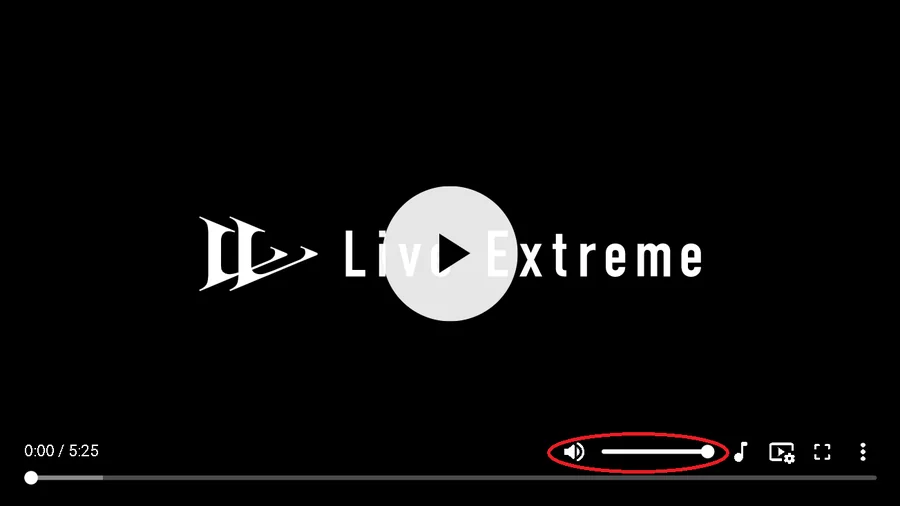
- 07
リモコンのINFOボタンやAVアンプの操作等で入力信号を確認し、正しくAuro-3Dを認識しているか確認してください。
- ※下の画像はDENON、Marantz製品での表示例です。「ACTIVE SPEAKERS」はお持ちのスピーカー構成によって異なります。
- ※操作方法はAVアンプによって異なります。取扱説明書をご覧ください。
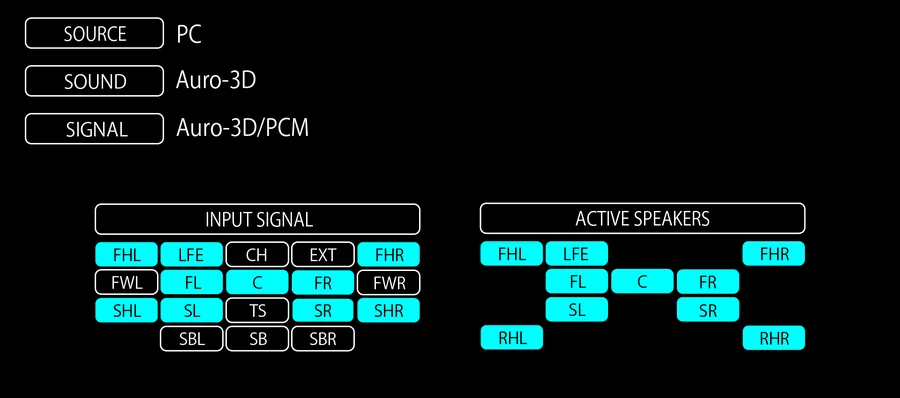
Auro9.1chの場合 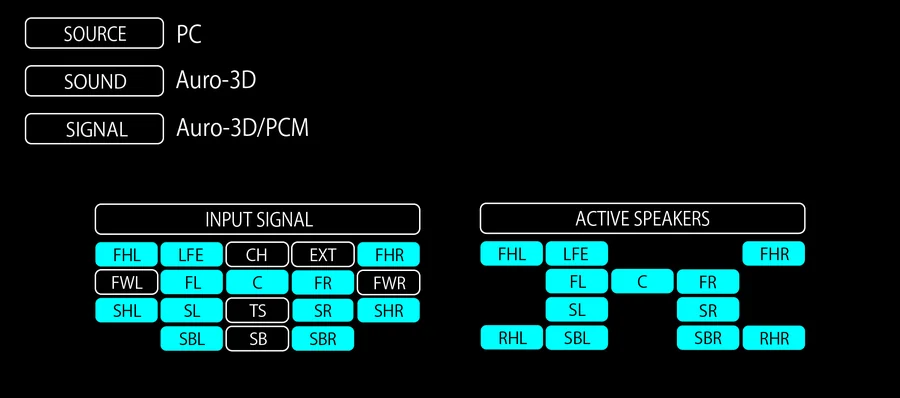
Auro11.1chの場合 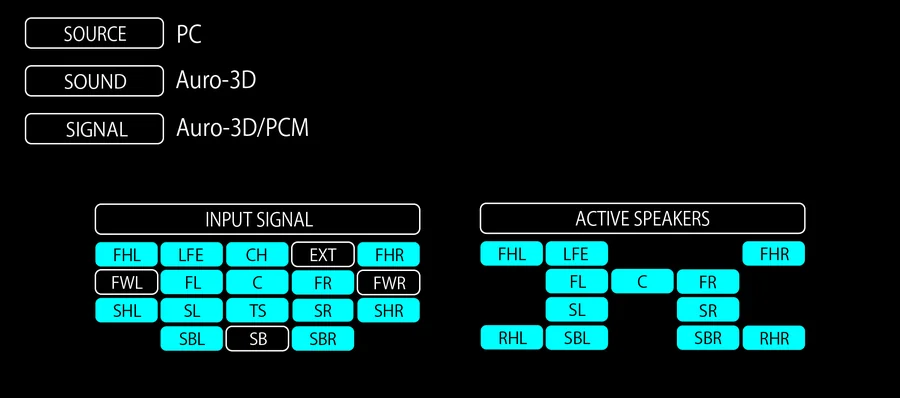
Auro13.1chの場合
サラウンド / Auro-3D
- Windows 10をお使いの方
- Windows 11をお使いの方
- macOSをお使いの方