
SURROUND
Windows 10でのサラウンド設定方法
- 01
PCをAVアンプなどHDMI対応機器と接続します。
- 02
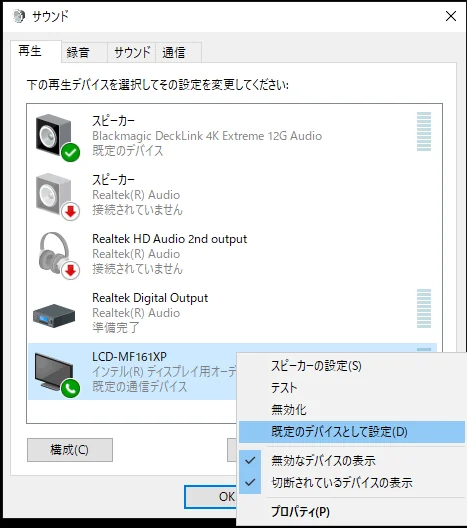
スタートボタンから、 [Windows システムツール] - [コントロール パネル]を開き「サウンド」設定を開きます。(1)で接続した機器を右クリックし、「既定のデバイスとして設定」を選択します。
- 03
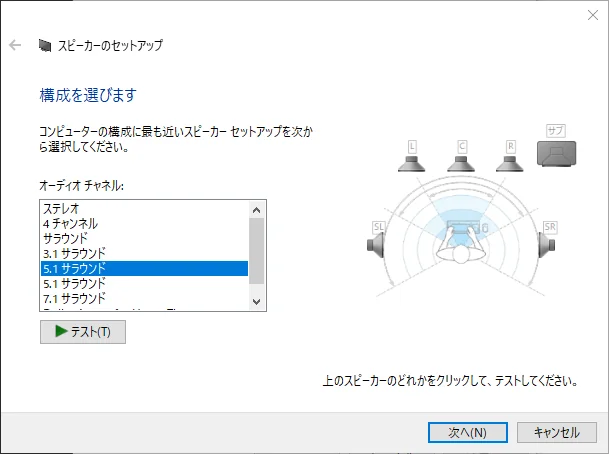
画面左下にある「構成」をクリックし、「オーディオ チャンネル」メニューから「5.1サラウンド」「7.1サラウンド」など、お持ちのシステムのスピーカー構成と一致するものを選択します。「次へ」をクリックし、スピーカー構成の設定を完了してください。
- 04
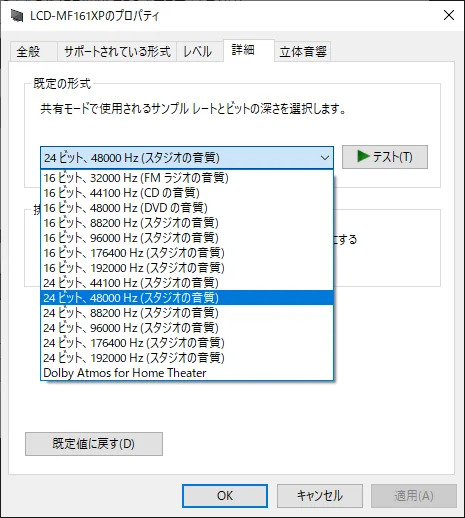
(2)で設定した機器が選択された状態で、画面右下にある「プロパティ」を開きます。「詳細」タブの「規定の形式」から、コンテンツと同じサンプルレートを選択(ビット数は最大のものを選択)します。例えば、48kHz配信の場合は「24ビット、48000Hz」を選択し、「OK」をクリックします。
- 05
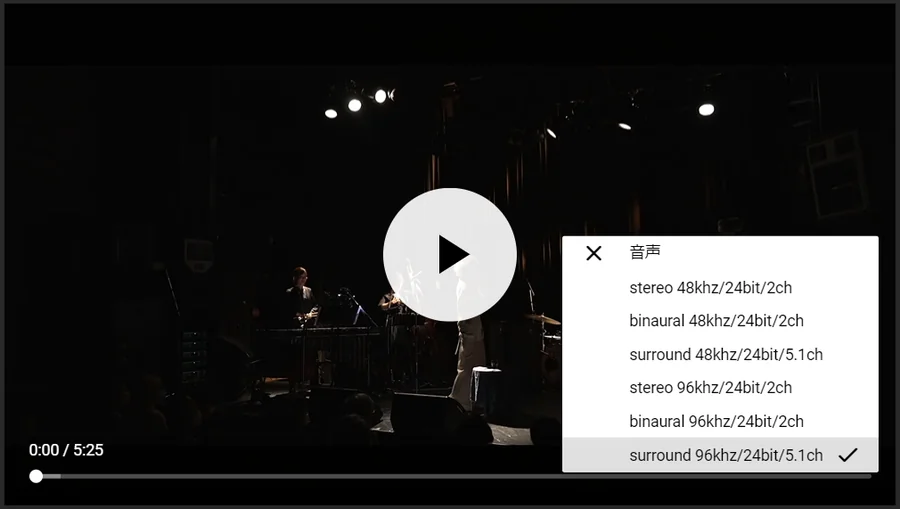
プレーヤーの「♪」マークからサラウンドコンテンツを選んでください。
サラウンド / 5.1ch / 7.1ch サラウンド
- Windows 10をお使いの方
- macOSをお使いの方