
SPECIAL FEATURE
JAZZ NOT ONLY JAZZ in FJSN
HDR10+ / Eclipsa Audio 配信特設ページ

概要
「JAZZ NOT ONLY JAZZ in FJSN」より “Smile”と“Disturbed Utopia”の2曲を HDR10+、Eclipsa Audio (7.1.4ch) を含むマルチ・フォーマットで無償配信中
「日本で最も多忙なドラマー」と称される若き天才・石若駿を中心に、次世代を担う若手実力派ミュージシャンと豪華ゲスト陣が織りなすWOWOW主催のライブ企画『JAZZ NOT ONLY JAZZ』。過去2回開催された公演は、Live Extremeでイマーシブ・オーディオ配信され、大きな反響を呼びました。 そのスピンオフ企画として「FUJI & SUN ’26」で行われたスペシャル・ライブから、石若駿、渡辺翔太、マーティ・ホロベックによるトリオ編成の演奏シーン2曲を、WOWOW提供の映像を用い、HDR10+、Eclipsa Audio (7.1.4ch) を含むマルチ・フォーマットで無償デモ配信いたします。 3人の卓越した演奏を、最新の映像・音響技術による高品位な配信で、ぜひお愉しみください。
配信期間 2026年10月1日(木)〜2027年9月30日(木) 配信楽曲 Smile Disturbed Utopia 配信フォーマット 4K (HDR10+) + Eclipsa Audio 7.1.4ch (FLAC, 48kHz/24bit)*2 4K (HDR10+) + Eclipsa Audio 7.1.4ch (Opus, 1152kbps)*3 4K (HDR10+) + Dolby Atmos (Dolby Digital Plus, 1024kbps) 4K (HDR10+) + HPL11 (FLAC, 48kHz/24bit)*3 4K (HDR10+) + ステレオ (FLAC, 48kHz/24bit) *2 STB向け配信のみ *3 PC/スマホ向け配信のみ
配信
JAZZ NOT ONLY JAZZ in FJSN(2026年6月6日 富士山こどもの国)
配信を視聴されるデバイスを選択し、文言に従って設定のうえ、ご視聴ください。
ブラウザのコーデック対応を確認します。HDR10+ の表示、ディスプレイ・接続機器の対応や実際の音声出力を保証するものではありません。下記の端末別ガイドもご確認ください。
Smile
石若駿・渡辺翔太・マーティ・ホロベック
Disturbed Utopia
石若駿・渡辺翔太・マーティ・ホロベック
PCと12ch以上のオーディオ・インターフェイスがあれば、マルチスピーカー環境でお楽しみいただけます。Windowsでは最大7.1chのレンダリング再生となります。詳しい方法
端末別の再生方法
iPhone / iPad
お手持ちのデバイスがHDR10+もしくはHDR10の再生に対応しているかご確認ください。 下記のモデルがHDR10+に対応していることが確認されています。 ・iPhone 14以降 ・iPad Air: 2024年 (M2) モデル以降 ・iPad mini: 2024年 (A17 Pro) モデル ・iPad Pro: 2025年 (M5) モデル ※HDR10+非対応モデルでも、HDR10対応モデルであれば映像はHDR10として再生されます。
ステレオ
ステレオ配信 通常の2ch配信です。
視聴ブラウザ:Safari
Dolby Atmos
空間オーディオ配信 ヘッドホンやAVアンプ等を使用することで、音に包まれているかのような体験が可能です。
視聴ブラウザ:Safari ※お手持ちのデバイスがDolby Atmosの再生に対応している必要があります。 Dolby Atmos対応:こちらのページをご確認ください。
HPL11
視聴ブラウザ:Safari ヘッドホンやイヤホンで聞くことで、音に包まれているかのような体験が可能です。
Android
お手持ちのデバイスがHDRの再生に対応しているかご確認ください。 ※HDR10+の動的メタデータはサポートされません。HDR10として再生されます。
ステレオ
ステレオ配信 通常の2ch配信です。
視聴ブラウザ:Chrome
Eclipsa Audio
空間オーディオ配信 ヘッドホンやAVアンプ等を使用することで、音に包まれているかのような体験が可能です。
視聴ブラウザ:Chrome (Ver. 153以降) ※2chレンダリング再生となります。
Dolby Atmos
AndroidでDolby Atmos配信をご覧の際は、専用アプリ「Live Extreme Experience」をインストールしてください。 インストールはこちら。 インストール後、再生ページ内の「Androidの方はこちら」をクリックしてください。
HPL11
視聴ブラウザ:Chrome ヘッドホンやイヤホンで聞くことで、音に包まれているかのような体験が可能です。
macOS
お手持ちのデバイスがHDR10+もしくはHDR10の再生に対応しているかご確認ください。 下記のモデルがHDR10+に対応していることが確認されています。 ・2024年(M4搭載)モデル以降 ※HDR10+非対応モデルでも、HDR10対応モデルであれば映像はHDR10として再生されます。 ※ChromeブラウザではHDR10+の動的メタデータをサポートせず、HDR10として再生されます。
ステレオ
ステレオ配信 通常の2ch配信です。
視聴ブラウザ:Safari, Chrome
Eclipsa Audio
空間オーディオ配信 ヘッドホンやAVアンプ等を使用することで、音に包まれているかのような体験が可能です。
視聴ブラウザ:Chrome (Ver. 153以降) 再生はこちらのページをご確認ください。
Dolby Atmos
視聴ブラウザ:Safari ※お手持ちのデバイスがDolby Atmosの再生に対応している必要があります。 Dolby Atmos対応:こちらのページをご確認ください。
HPL11
視聴ブラウザ:Safari, Chrome ヘッドホンやイヤホンで聞くことで、音に包まれているかのような体験が可能です。
Windows
※HDR10+の動的メタデータはサポートされません。HDR10として再生されます。
ステレオ
ステレオ配信 通常の2ch配信です。
視聴ブラウザ:Chrome
Eclipsa Audio
空間オーディオ配信 ヘッドホンやAVアンプ等を使用することで、音に包まれているかのような体験が可能です。
視聴ブラウザ:Chrome (Ver. 153以降) ※最大7.1chレンダリング再生となります。 再生はこちらのページをご確認ください。
HPL11
視聴ブラウザ:Chrome ヘッドホンやイヤホンで聞くことで、音に包まれているかのような体験が可能です。
Apple TV / Amazon Fire TV / Android TV
Apple TV, Amazon Fire TV, Android TVで配信をご覧の際は、専用アプリ「Live Extreme Experience」をインストールしてください。 ・Apple TVの場合 Apple TV内のApp Storeで「Live Extreme Experience」を検索し、ダウンロード。 ・Amazon Fire TVの場合 Amazon Fire TV内のAmazonアプリストアで「Live Extreme Experience」を検索、もしくは同一アカウントでログインしている別デバイスでこちらのリンクからSTBへダウンロード。 ・Android TVの場合 Android TV内のPlay Storeで「Live Extreme Experience」を検索、もしくは同一アカウントでログインしている別デバイスでこちらのリンクからSTBへダウンロード。
アプリを起動すると、「JAZZ NOT ONLY JAZZ in FJSN」の配信コンテンツが見られます。 Apple TV, Amazon Fire TV, Android TVで視聴可能な配信は以下の通りです。 ページ下部の対応表をご確認の上、お手持ちの環境に合わせて配信をご覧ください。
お手持ちのデバイスおよびディスプレイがHDR10+もしくはHDR10の再生に対応しているかご確認ください。 ※HDR10+非対応モデルでも、HDR10対応モデルであれば映像はHDR10として再生されます。
ステレオ配信
・4K (HDR10+) + ステレオ (FLAC, 48kHz/24bit)
空間オーディオ配信
・4K (HDR10+) + Eclipsa Audio 7.1.4ch (FLAC, 48kHz/24bit)
※Eclipsa AudioはAndroid TV、およびFire TVでのみ再生可能です(最大7.1chのレンダリング再生)。 ※アプリの音声設定の「Eclipsa音声出力モード」から、視聴環境に応じたチャンネル数を選択してください。
・4K (HDR10+) + Dolby Atmos (Dolby Digital Plus, 1024kbps)
※Dolby Atmos (Dolby Digital Plus)に対応したデバイスが必要です。 取扱説明書等をご覧の上、HDR10+、Dolby Atmos (Dolby Digital Plus)視聴の設定をお願いいたします。 ※Dolby Atmosに対応したAVアンプ等が必要です。 AVアンプのサウンドモードを「Dolby Atmos」に設定してください。
各種デバイス・フォーマット対応表
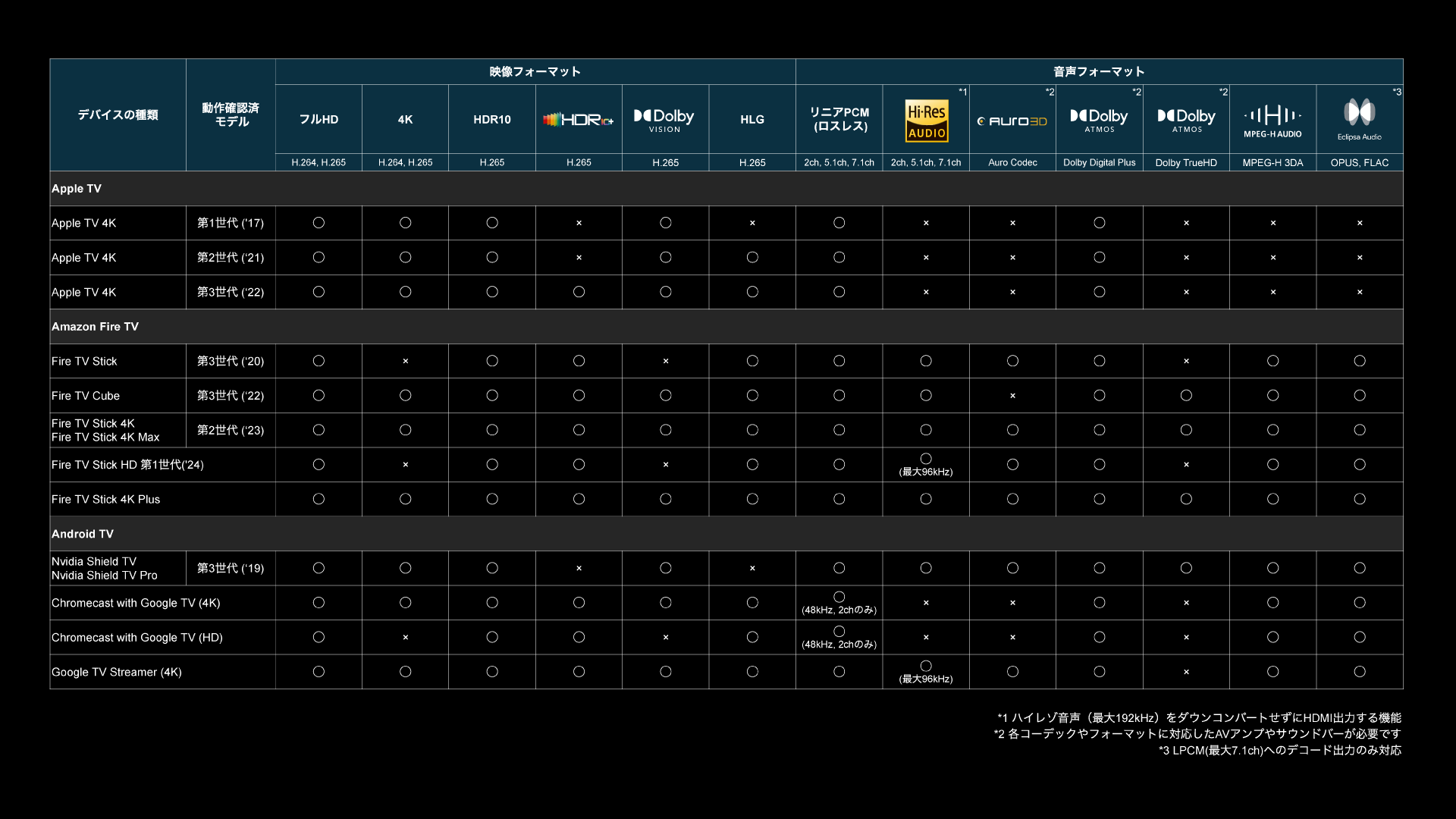
画像を選択すると拡大表示します。対応条件は上の端末別ガイドもご確認ください。
macOS での Eclipsa Audio 再生方法
- 1
Macをお手持ちのオーディオインターフェースと接続します。
- 2
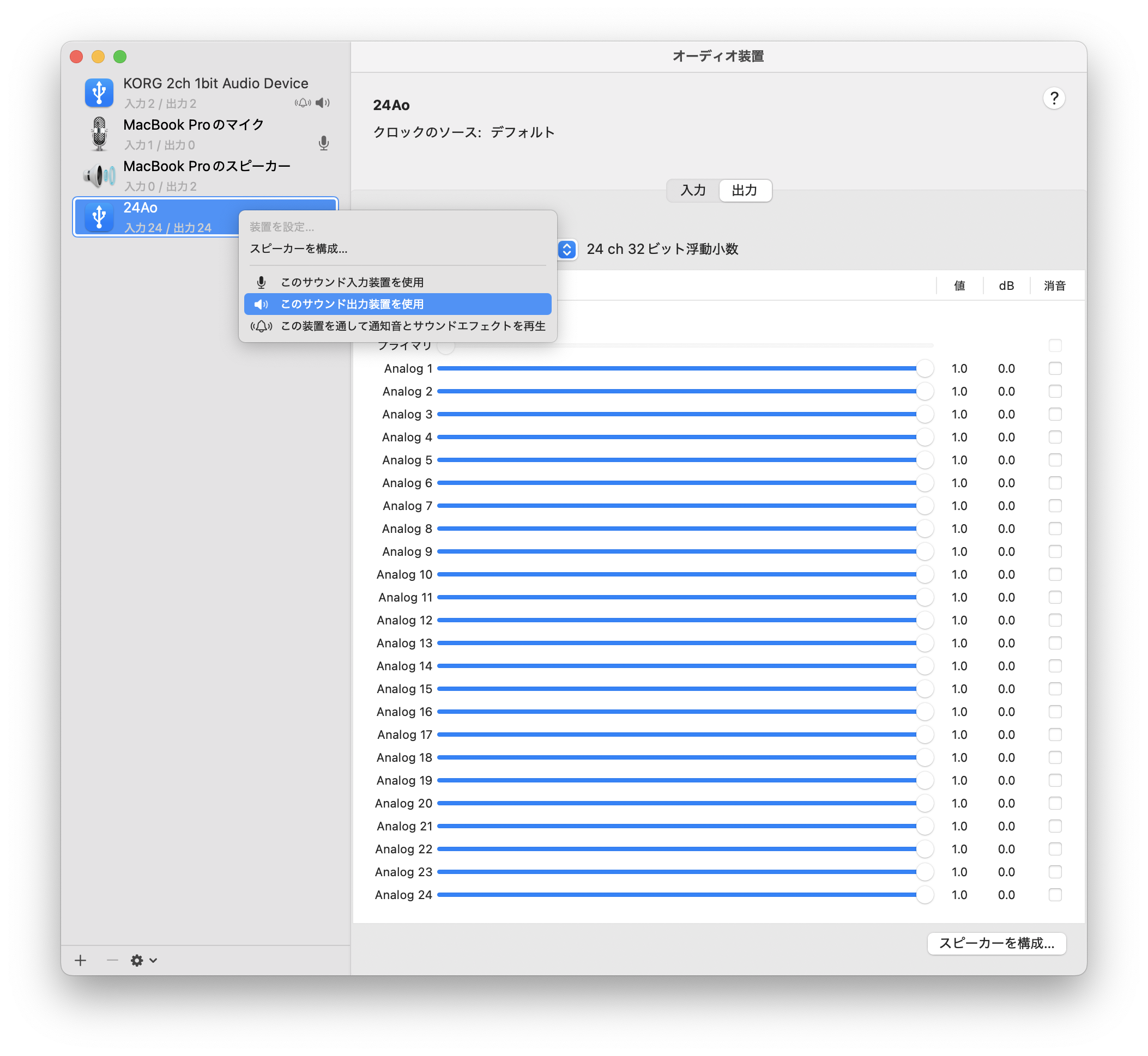
「アプリケーション > ユーティリティ > Audio MIDI設定」を開き、「オーディオ装置」の設定画面を開きます。(オーディオ装置ウィンドウが表示されない場合は、画面上部のメニューバーの「ウィンドウ」から「オーディオ装置を表示」をクリックします。)

- 3
(1)で接続した機器が画面左側に表示されていることを確認します。使用する機器を右クリックし、「このサウンド出力装置を使用」を選択します。 ※HDMIでは最大7.1chの出力となります。ハイトスピーカーを含むチャンネル構成で再生をするためにはUSB接続が必要です。
- 4
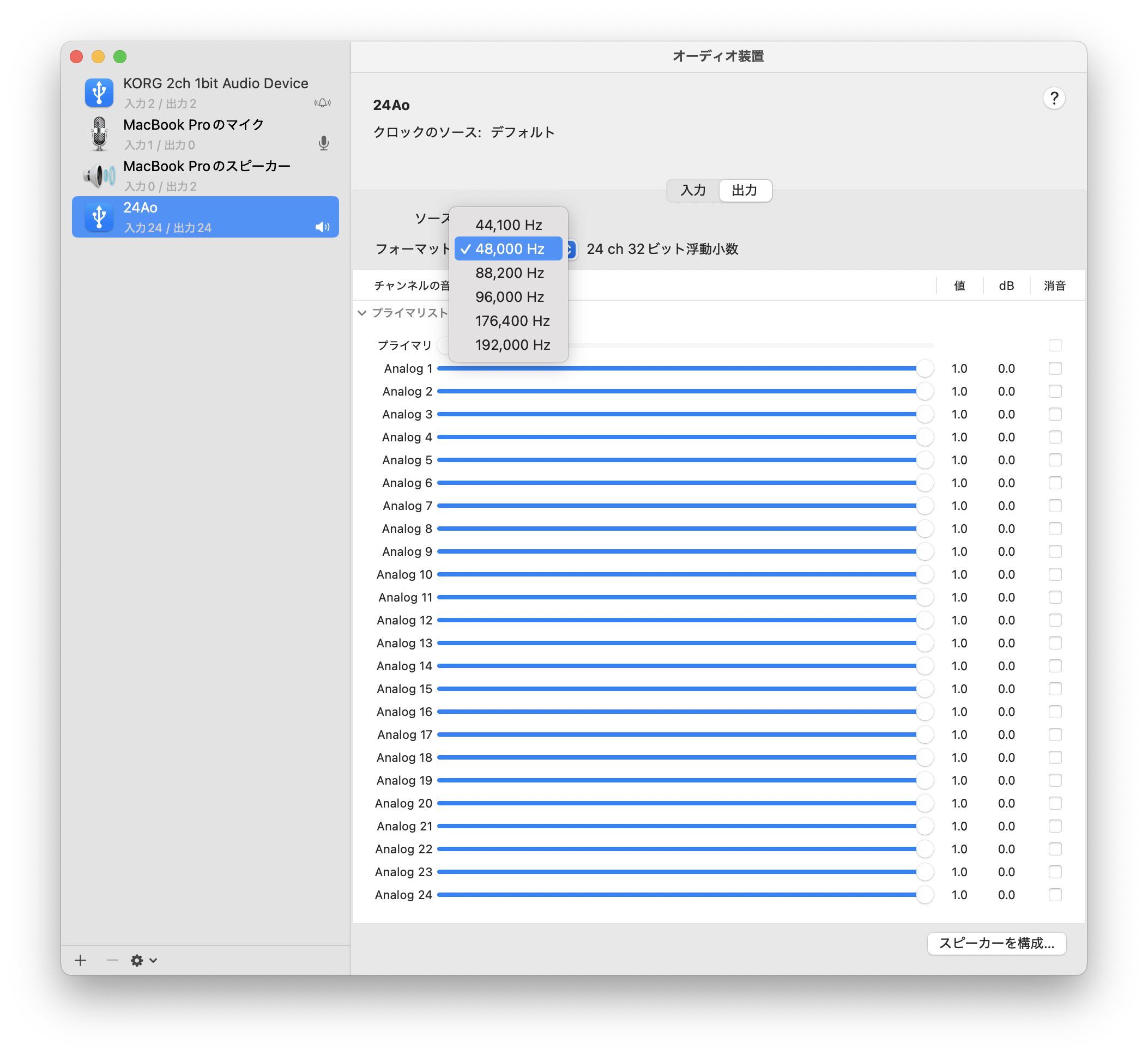
出力タブの「フォーマット」プルダウンメニューから、出力装置やコンテンツの内容に応じて適切なものを選択します。ポイントは以下の通りです。 ・チャンネル数: 出力装置に接続されたスピーカー数を選択 ・ビット数: 可能な限り大きいものを選択 ・サンプルレート: 48kHzを選択
- 5
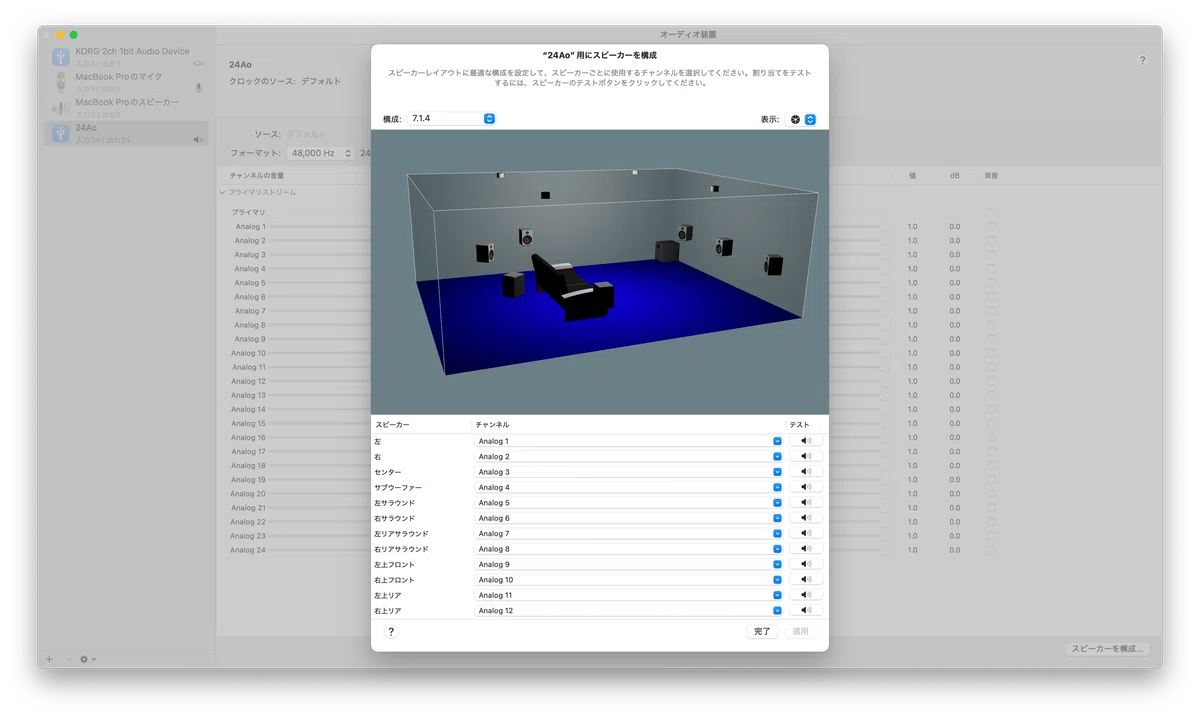
画面右下の「スピーカーを構成...」をクリックします。「構成」プルダウンメニューから、お持ちのシステムのスピーカーの構成と一致するもの(「ステレオ」「5.1サラウンド」など)を選択します。最大7.1.4ch出力が可能です。 ※お持ちのシステムがITU 7.1ch配置となっている場合は「7.1サラウンド」ではなく「7.1リアサラウンド」を選択してください。
- 6
画面下部に表示されているチャンネル番号が、正しい順番で設定されていることを確認します。順番が正しくなかったり、チャンネル番号が表示されていない場合は、各チャンネルのプルダウンメニューから正しいチャンネルを選択してください。
- 7
「適用」をクリックし、設定を終了します。
- 8
Chromeブラウザでコンテンツを再生してください。
Windows 10 での Eclipsa Audio 再生方法
- 1
PCをオーディオインターフェースと接続します。
- 2
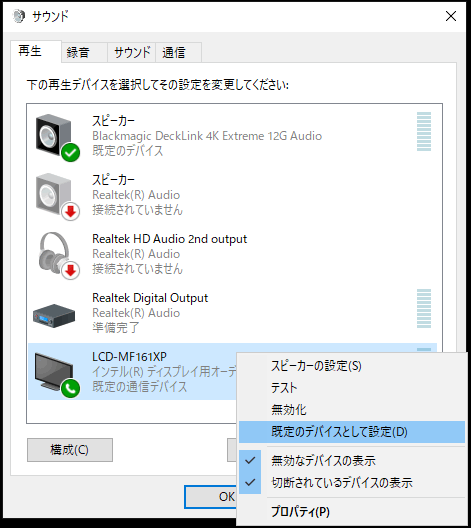
スタートボタンから、 [Windows システムツール] - [コントロール パネル]を開き「サウンド」設定を開きます。(1)で接続した機器を右クリックし、「既定のデバイスとして設定」を選択します。
- 3
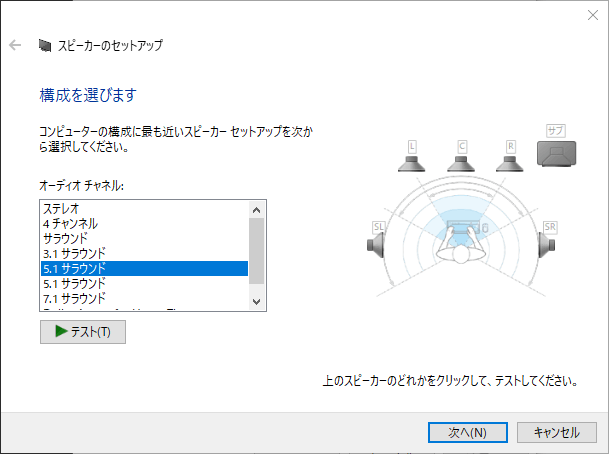
画面左下にある「構成」をクリックし、「オーディオ チャンネル」メニューから「5.1サラウンド」「7.1サラウンド」など、お持ちのシステムのスピーカー構成と一致するものを選択します。「次へ」をクリックし、スピーカー構成の設定を完了してください。 最大7.1chで出力可能です。
- 4
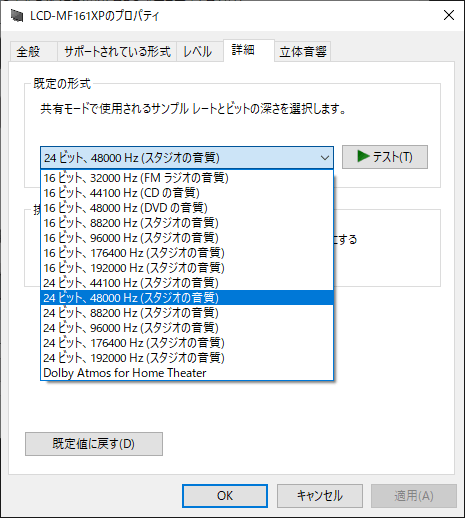
(2)で設定した機器が選択された状態で、画面右下にある「プロパティ」を開きます。「詳細」タブの「規定の形式」から、48000 Hzサンプルレートを選択(ビット数は最大のものを選択)します。
- 5
Chromeブラウザでコンテンツを再生してください。
Live Extremeとは
コルグが2020年9月に発表したインターネット動画配信システム「Live Extreme」は、オーディオ・クロックを配信システムの軸とした「オーディオ・ファースト思想」や、ロスレス/ハイレゾ・オーディオに対応した高い音質が好評を博し、これまでに200公演ものコンサートやイベントの配信に採用されてきました。2023年以降、立体音響フォーマットにも順次対応しており、2026年現在「AURO-3D」「Dolby Atmos」「MPEG-H 3D Audio」「Eclipsa Audio」での配信をサポートしています。
Live Extreme公式ページ →JASRAC許諾 第9025918002Y45040号
© KORG Inc. All Rights Reserved.